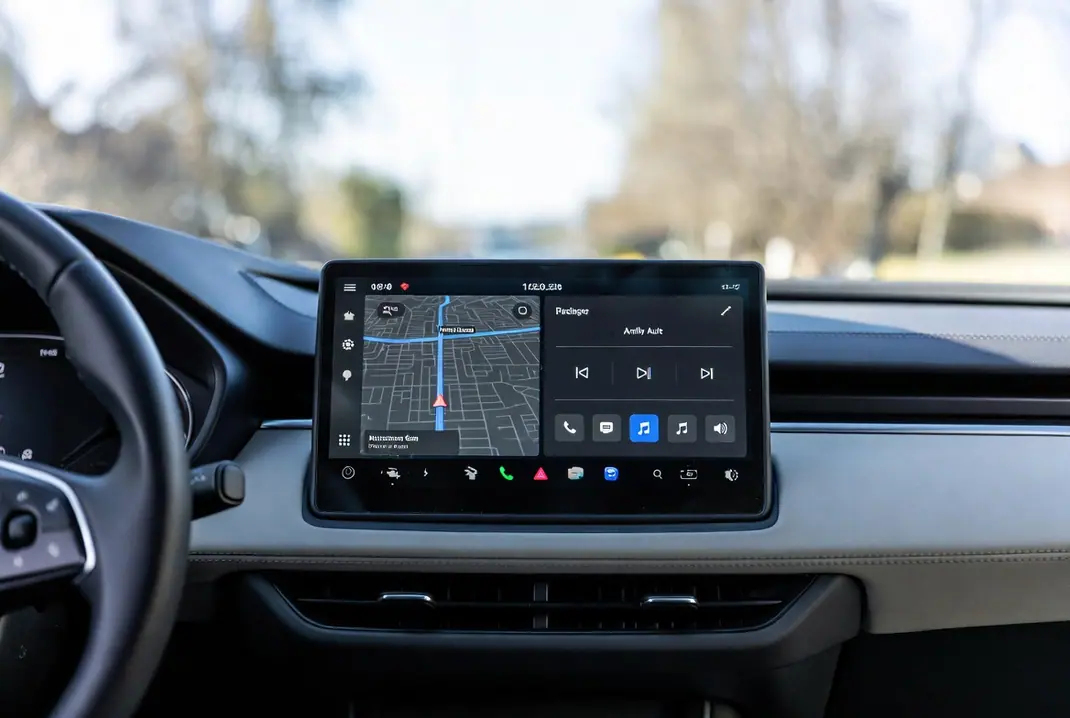
Se conduz regularmente em Portugal, já deve ter sentido a necessidade de usar o telemóvel no carro sem pôr a segurança em risco. Seja para seguir uma rota no Waze, atender uma chamada importante ou simplesmente ouvir música, o telemóvel acaba por ser uma ferramenta quase indispensável. O problema é que olhar constantemente para o ecrã pequeno enquanto se conduz é perigoso e, em muitos casos, ilegal.
É precisamente para resolver esta questão que existe o Android Auto. Em 2026 o Android Auto continua a ser, para muita gente, a solução mais prática quando se quer usar o telemóvel no carro sem estar constantemente a olhar para o ecrã. Neste guia vamos por partes: o que é isto afinal, para que serve no dia a dia, como se instala em Portugal, como se liga (com cabo ou sem fios), como se atualiza e, principalmente, o que fazer quando começa a desligar sozinho ou quando o Waze decide não funcionar. O texto serve tanto para quem tem um carro relativamente novo como para quem anda com carros usados e não quer complicar nem gastar dinheiro à toa.
O que é o Android Auto
O Android Auto é basicamente a forma que a Google encontrou de levar algumas funções do telemóvel para o ecrã do carro. Em vez de estar a mexer no telemóvel enquanto conduz, passa a usar uma interface mais simples, com botões maiores e pensada mesmo para ser usada ao volante. Pode consultar mais informações na página oficial do Android Auto.
Há uma confusão que ainda aparece bastante: muita gente pensa que o Android Auto é um sistema operativo que fica instalado no carro. Não é. O sistema continua a correr no telemóvel. O carro só mostra a interface e permite controlar tudo através do ecrã, dos botões do volante ou da voz.
Esse seria o Android Automotive, que funciona de forma independente e não precisa do telemóvel. O Android Auto funciona como uma extensão do seu smartphone. O telemóvel continua a fazer todo o processamento, a gerir a ligação à internet e a executar as aplicações. O carro limita-se a mostrar a interface adaptada e a permitir o controlo através do ecrã tátil, dos botões do volante ou de comandos de voz.
Em 2026 a versão mais recente do Android Auto situa-se na linha 17.x e já inclui uma integração bastante mais profunda com o Gemini, o assistente de inteligência artificial da Google. Isto significa que pode falar de forma muito mais natural, corrigir instruções a meio da frase, pedir várias coisas de uma só vez e obter respostas contextualizadas. Por exemplo, pode dizer “Ok Google, estou atrasado, avisa o João que chego em vinte minutos e pergunta-lhe se quer que leve alguma coisa” e o sistema entende tudo de uma vez.
A plataforma está disponível na grande maioria dos telemóveis Android modernos e em centenas de modelos de automóveis, desde os mais recentes até muitos carros usados que já saíram de fábrica com compatibilidade ou que podem ser adaptados com sistemas multimédia aftermarket. Pode consultar a lista de carros compatíveis com Android Auto no site oficial da Google.
Para que serve o Android Auto
O objetivo principal do Android Auto é reduzir as distrações ao volante. Em vez de agarrar no telemóvel, o condutor passa a usar o ecrã do carro ou, melhor ainda, a voz. As funções principais em 2026 são:
- Navegação com Google Maps ou Waze, com informação de trânsito em tempo real, alertas de radares, acidentes e obras.
- Reprodução de música, podcasts e audiolivros através de aplicações como Spotify, YouTube Music, Deezer, Amazon Music ou Audible.
- Chamadas telefónicas e envio/receção de mensagens (WhatsApp, Telegram, SMS) controladas quase exclusivamente por voz.
- Utilização do assistente Gemini para pesquisas, lembretes, calendário, previsão do tempo e até pedidos mais complexos.
- Em alguns modelos mais recentes, controlo de certas funções do próprio veículo.
Além destas funções básicas, o Android Auto também permite personalizar o ecrã inicial, escolher quais as aplicações que aparecem em primeiro plano e definir respostas automáticas quando se está a conduzir. Tudo isto contribui para uma experiência de condução mais calma e segura, especialmente em percursos longos ou em cidades com muito trânsito.
Mesmo quem tem um carro mais antigo repara numa diferença significativa no dia a dia. Deixar de estar constantemente a mexer no telemóvel torna a condução menos stressante e reduz o risco de multas ou, pior, de acidentes.
Como instalar o Android Auto em Portugal
Em 2026 o Android Auto está oficialmente disponível em Portugal há vários anos. Já não é necessário recorrer a ficheiros APK de fontes duvidosas como acontecia no passado, quando a Google ainda não tinha lançado oficialmente o serviço no nosso país.
O processo de instalação ou ativação é simples:
- Abra a Google Play Store no seu telemóvel.
- Procure por “Android Auto”.
- Se o seu telemóvel tiver Android 10 ou uma versão superior, a aplicação já vem pré-instalada de fábrica. Basta verificar se existe alguma atualização pendente e instalá-la.
- Em telemóveis com Android 9, terá de fazer o download e instalar a aplicação normalmente.
- Depois de instalar ou atualizar, abra a aplicação e conceda todas as permissões que forem pedidas: localização, contactos, microfone, notificações, chamadas e mensagens. Estas permissões são essenciais para que tudo funcione corretamente.
- Aceite os termos de utilização.
A partir deste momento o Android Auto fica pronto a ser usado. No entanto, ele só fica realmente ativo quando ligar o telemóvel ao carro. Não precisa de fazer mais nenhuma configuração no telemóvel até à primeira ligação.
Como ligar o Android Auto
Existem duas formas principais de ligar o Android Auto: por cabo USB e sem fios (wireless). Cada uma tem as suas vantagens e desvantagens.
Ligação por cabo USB (a mais estável e recomendada para a maioria das pessoas)
- Certifique-se de que o carro está em ponto morto ou com o travão de mão puxado.
- Utilize um cabo USB de boa qualidade. De preferência o cabo original do telemóvel ou um cabo certificado que suporte transferência de dados a alta velocidade. Muitos problemas de ligação e desconexão vêm precisamente de cabos baratos que só servem para carregar a bateria.
- Ligue o telemóvel à porta USB do carro que esteja marcada como “Data” ou que tenha o símbolo do Android Auto ou Apple CarPlay. Algumas viaturas têm várias portas USB e nem todas funcionam para este efeito.
- No ecrã do carro deve aparecer um pedido de autorização. Aceite.
- No telemóvel também vai surgir um pedido de permissões. Aceite tudo o que for solicitado.
Depois destes passos o Android Auto deve iniciar automaticamente. Nas utilizações seguintes o processo é normalmente automático.
Ligação sem fios (wireless)
Para usar o Android Auto sem fios precisa de cumprir alguns requisitos:
- Telemóvel com Android 11 ou superior (alguns modelos Samsung e Google Pixel funcionam a partir do Android 10).
- Suporte para Wi-Fi de 5 GHz no telemóvel.
- Carro ou sistema multimédia compatível com Android Auto wireless.
Passos para a primeira configuração:
- Na grande maioria dos casos é necessário fazer uma ligação inicial por cabo USB para ativar o modo sem fios.
- Depois da primeira ligação por cabo, ative o Bluetooth e o Wi-Fi no telemóvel.
- No sistema multimédia do carro escolha a opção de ligação wireless do Android Auto.
- Siga as instruções que aparecem no ecrã do carro e do telemóvel.
Nas utilizações seguintes o sistema deve ligar-se automaticamente assim que entrar no carro, desde que o Bluetooth e o Wi-Fi estejam ativos. A ligação sem fios é muito prática, mas pode ser ligeiramente menos estável do que a ligação por cabo, especialmente em zonas com muita interferência de redes Wi-Fi.
Como atualizar o Android Auto
Manter o Android Auto atualizado é uma das formas mais eficazes de evitar problemas de estabilidade e de ter acesso às novas funcionalidades, nomeadamente as melhorias do Gemini. Pode atualizar o Android Auto na Play Store da seguinte forma:
- Abra a Google Play Store.
- Toque na sua fotografia de perfil no canto superior direito.
- Escolha a opção “Gerir aplicações e dispositivo”.
- Procure o Android Auto na lista de atualizações disponíveis e toque em “Atualizar”.
Se não aparecer nenhuma atualização, pode forçar a verificação tocando nos três pontos no canto superior direito e escolhendo “Atualizar tudo”, ou simplesmente pesquisar por “Android Auto” na Play Store.
Em alguns casos mais raros, especialmente quando há bugs graves numa versão recente, alguns utilizadores optam por instalar manualmente uma versão anterior através de ficheiros APK de fontes confiáveis (como o APKMirror). Esta solução deve ser usada apenas em último recurso e com cuidado.
Recomenda-se manter as atualizações automáticas ativadas para não ter de se preocupar com este processo regularmente.
Porque o Android Auto se desconecta
As desconexões são, de longe, um dos problemas mais reportados pelos utilizadores. Em 2026 as causas mais comuns são:
- Cabo USB de má qualidade, danificado ou demasiado longo.
- Porta USB do carro que só permite carregamento e não transferência de dados.
- Definições de poupança de bateria demasiado agressivas no telemóvel, que “matam” a aplicação em segundo plano.
- Interferência de aplicações como VPN, bloqueadores de anúncios, gestores de dados ou otimizadores de bateria.
- SobreAquecimento do telemóvel durante a utilização.
- Versão do Android Auto ou do software do sistema multimédia do carro desatualizada.
- Problemas de estabilidade na ligação Bluetooth ou Wi-Fi (no caso da ligação sem fios).
- Cabos ou portas USB envelhecidos, algo bastante comum em carros usados.
Soluções práticas que costumam resolver o problema:
- Troque imediatamente o cabo por um de qualidade reconhecida e o mais curto possível.
- Teste todas as portas USB disponíveis no carro.
- Vá a Definições > Aplicações > Android Auto > Bateria e selecione a opção “Sem restrições”.
- Desative temporariamente qualquer VPN, bloqueador de anúncios ou aplicação de otimização.
- Reinicie completamente o telemóvel e o sistema multimédia do carro (muitas vezes basta desligar o carro durante um minuto).
- Limpe a cache do Android Auto: Definições > Aplicações > Android Auto > Armazenamento > Limpar cache.
- Se o problema começou depois de uma atualização recente, considere voltar temporariamente a uma versão anterior estável.
Na maioria dos casos, a combinação de um bom cabo e da desativação das restrições de bateria resolve a grande parte das desconexões.
Porque o Waze não funciona no Android Auto
O Waze continua a ser uma das aplicações de navegação mais populares em Portugal, graças aos alertas de radares e à informação comunitária em tempo real. No entanto, a sua integração com o Android Auto nem sempre é perfeita. Os problemas mais frequentes são:
- O ícone do Waze simplesmente não aparece no ecrã do carro.
- O Waze abre no telemóvel em vez de ser projetado no ecrã do automóvel.
- As alertas de voz e de radares deixam de funcionar.
- O volume dos avisos do Waze fica ligado ao volume da música e não pode ser controlado separadamente.
- A aplicação trava, fica com ecrã preto ou deixa de responder.
Como resolver estes problemas:
- Certifique-se de que tanto o Waze como o Android Auto estão atualizados na Play Store.
- Abra a aplicação Android Auto no telemóvel, vá a Definições e procure a opção “Personalizar o ecrã inicial” ou “Customize launcher”. Verifique se o Waze está ativado na lista de aplicações permitidas.
- Conceda ao Waze todas as permissões necessárias, especialmente a localização em segundo plano e o acesso ao microfone.
- Limpe a cache e os dados do Waze (Definições > Aplicações > Waze > Armazenamento).
- Force a paragem tanto do Waze como do Android Auto e volte a ligar o sistema.
- Se o problema for o volume dos avisos, experimente deixar o Waze em primeiro plano durante a condução ou defina-o como aplicação de navegação predefinida.
- Em último caso, desinstale completamente o Waze, reinicie o telemóvel e volte a instalá-lo de raiz.
Muitos utilizadores relatam que estes passos resolvem a situação depois de atualizações recentes do Android Auto ou do próprio Waze.
Dicas extras para aproveitar melhor o Android Auto em 2026
- Utilize sempre que possível os comandos de voz com o Gemini. Quanto mais natural for a forma como fala, melhores são os resultados.
- Organize as aplicações no ecrã inicial do Android Auto para ter acesso rápido às que usa com mais frequência.
- Ative um modo “Não incomodar” personalizado para condução, de forma a evitar notificações desnecessárias.
- Se o seu carro não tiver Android Auto de origem, existem no mercado sistemas multimédia aftermarket e adaptadores wireless (como os da marca Carlinkit) que permitem adicionar esta funcionalidade de forma relativamente simples e económica.
- Mantenha o telemóvel com uma boa percentagem de bateria ou ligado ao carregamento, porque o Android Auto consome bastante energia e dados móveis.
- Em viagens longas, aproveite para descarregar mapas offline no Google Maps ou no Waze, caso passe por zonas com fraca cobertura de rede.
Conclusão
Seja um carro recente ou um dos muitos veículos mais antigos que ainda se veem nas estradas portuguesas, acertar na configuração e resolver depressa os problemas mais comuns muda mesmo a experiência de condução. Quando se seguem os passos deste guia, se mantém tudo atualizado e se aplicam as soluções para as desconexões e para o Waze, o Android Auto deixa de ser aquela coisa que às vezes irrita e passa a funcionar quase sem se notar — que é exatamente o que se pretende quando se está a conduzir.
No fundo o objetivo é simples: conseguir concentrar-se na estrada e chegar ao sítio com menos stress e mais segurança. Se tiver alguma dúvida concreta sobre o seu telemóvel ou o modelo do carro, ou se aparecer um problema que não tenha ficado esclarecido aqui, deixe um comentário.